
webcaster.dev/?p=11812
Wordpress Tutorial
بروزرسانی وردپرس از پیشخوان؛ راهنمای کامل – جلسه ۲۹
بروزرسانی وردپرس از پیشخوان؛ راهنمای صفحه بهروزرسانیها وردپرس یک سیستم مدیریت محتوا با جامعهی کاربری بسیار بزرگ است و توسعهدهندگان آن، هسته، افزونهها و قالبها را بهطور مرتب بهروزرسانی میکنند. در جلسهی بیست و نهم دورهی آموزش طراحی سایت با وردپرس، به بخش بهروزرسانیها در…

 Watch on YouTube
بدون دیدگاه
بروزرسانی وردپرس از پیشخوان؛ راهنمای صفحه بهروزرسانیها
وردپرس یک سیستم مدیریت محتوا با جامعهی کاربری بسیار بزرگ است و توسعهدهندگان آن، هسته، افزونهها و قالبها را بهطور مرتب بهروزرسانی میکنند. در جلسهی بیست و نهم دورهی آموزش طراحی سایت با وردپرس، به بخش بهروزرسانیها در پیشخوان میرویم. آنجا بروزرسانی وردپرس را برای هسته، افزونه، قالب و فایلهای ترجمه انجام میدهیم. رعایت همین یک بخش، سایت را سالمتر نگه میدارد و باگهای کمتری برای شما ایجاد میکند.
بخش بهروزرسانیها در پیشخوان وردپرس کجاست؟
پیشخوان وردپرس یک آیکون با دایرهی قرمز رنگ نشان میدهد. عدد داخل این دایره، تعداد هسته، افزونه یا قالبی را که بهروزرسانی تازه دارند مشخص میکند. با کلیک روی این آیکون، صفحهی «بهروزرسانیهای وردپرس» باز میشود و نسخهی فعلی وردپرس را همراه با تاریخ آخرین بررسی نشان میدهد. اگر نسخهی جدیدی منتشر نشده باشد، وردپرس در همین صفحه اعلام میکند که هسته نیازی به بروزرسانی ندارد.
بروزرسانی وردپرس برای افزونهها چطور انجام میشود؟
در ادامهی همین صفحه، بخش افزونهها را میبینید و عددی که کنار آن قرار دارد، تعداد افزونههای آماده برای آپدیت را نشان میدهد. شما میتوانید هر افزونه را جداگانه انتخاب کنید یا همه را با هم علامت بزنید و روی دکمهی «بهروزرسانی افزونهها» کلیک کنید. وردپرس در پایان این عملیات، جزئیات هر افزونه و نتیجهی نهایی را گزارش میدهد.
آپدیت قالب و فایلهای ترجمه در همین صفحه
بخش پوستهها همان قالبهای نصبشده روی سایت را فهرست میکند و نسخهی فعلی هر قالب را کنار نسخهی جدید نشان میدهد. شما قالبهای موردنظر را انتخاب میکنید و روی «بهروزرسانی» کلیک میکنید تا آپدیت هر قالب کامل شود. صفحهی بهروزرسانیها یک بخش جداگانه برای فایلهای ترجمه هم دارد و از همین قسمت، آپدیتهای ترجمهی قالب یا افزونه هم قابل بررسی و اجراست.
نکتهی مهم حین اجرای بروزرسانی وردپرس
وقتی افزونه، قالب یا هستهی وردپرس در حال آپدیت است، نباید پنجرهی مرورگر را ببندید یا عملیات را متوقف کنید. قطعشدن این فرایند میتواند سایت را با مشکل جدی روبهرو کند یا حتی آن را از دسترس خارج کند. در چنین حالتی، برای بازگرداندن سایت به تست و دیباگ بیشتری نیاز پیدا میکنید. بهترین کار این است که صبر کنید تا وردپرس پیام تکمیلشدن آپدیت را نشان بدهد، بعد سراغ مرحلهی بعدی بروید.
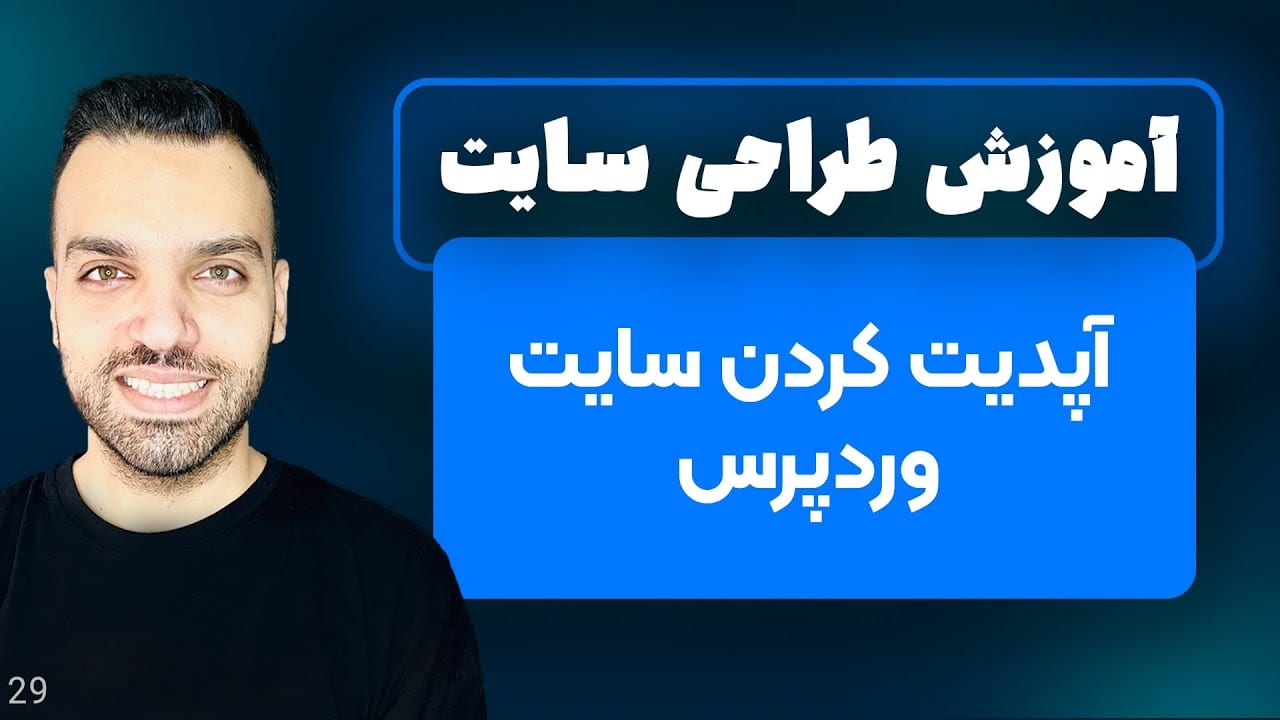
برای دیدن کامل این مراحل، تصویر لحظهبهلحظهی صفحهی بهروزرسانیها و نتیجهی هر آپدیت، ویدیوی جلسهی بیست و نهم که در ابتدای صفحه برای شما قرارداد شده است را مشاهده کنید.
شاید ترجیح بدهید بروزرسانی وردپرس، مدیریت افزونهها و قالبها را به یک تیم بسپرید و خودتان درگیر این کارها نشوید. در این صورت میتوانید نگاهی به خدمات طراحی سایت وردپرس وبکاستر بیندازید. در آنجا میتوانید فهرست کارهایی را که ما برای راهاندازی و نگهداری یک سایت وردپرسی انجام میدهیم، ببینید.